AIフォトジェネレーター
AIフォト
撮影前に商品写真が必要ですか?記事用のポートレートや、投稿用のライフスタイル画像が必要ですか?シーンを説明して写真を生成し、細部を調整したい場合はエディターやエンハンサーを使いましょう。トリミングはシンプルに保ち、結果を確認して、準備ができたら商品リスト、ページ、投稿に画像を移しましょう。
- AI画像ジェネレーター
- AI画像エディター
- AIフォトエンハンサー
アイデアを ビジュアルに
プロンプト、写真、またはひらめきから始めましょう。
Face Aiは、画像、動画、キャラクター、アバター、顔交換のツールを1つのクリエイティブワークスペースに集約します。プロンプトから始めるか画像をアップロードし、ワークフローを選んで、キャンペーン、ストーリー、ソーシャル投稿、日常のアイデア向けのビジュアルを作成できます。
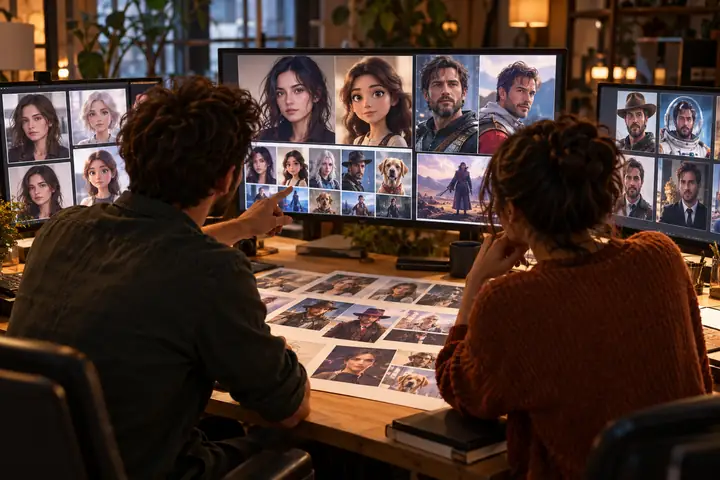
AIフォト、キャラクター、アバター、動画から始め、次のステップで異なる種類のクリエイティブなコントロールが必要になったら、目的に合ったツールを開きましょう。
撮影前に商品写真が必要ですか?記事用のポートレートや、投稿用のライフスタイル画像が必要ですか?シーンを説明して写真を生成し、細部を調整したい場合はエディターやエンハンサーを使いましょう。トリミングはシンプルに保ち、結果を確認して、準備ができたら商品リスト、ページ、投稿に画像を移しましょう。
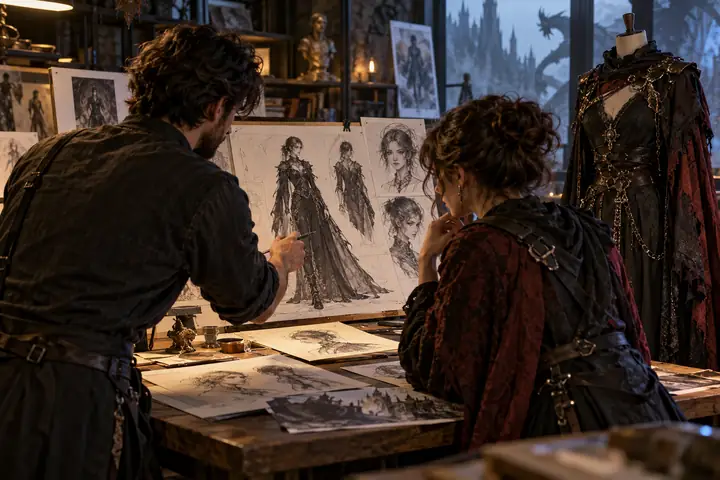
物語の主人公、ゲームのNPC、アニメキャラクター、オリジナルキャラクター、コレクタブルフィギュアを作成できます。役割、衣装、ポーズ、雰囲気を設定すると、ドキュメントで説明する代わりに、画面上でキャラクターを確認できます。ストーリーや企画に合うまでコンセプトを調整し、プロジェクト用に書き出しましょう。
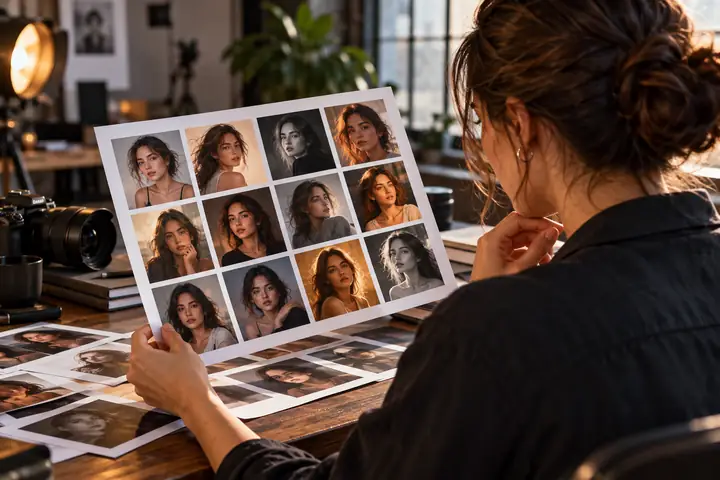
自撮り写真を、クリエイターアバター、プロ仕様のヘッドショット、ゲームアイコン、またはSNSプロフィール画像に変換できます。画像を表示する場所を選び、シンプルなトリミングにして、しっくりくるテイクを選びましょう。同じ素材から、後で話す告知動画や遊び心のある顔交換を作ることもできます。
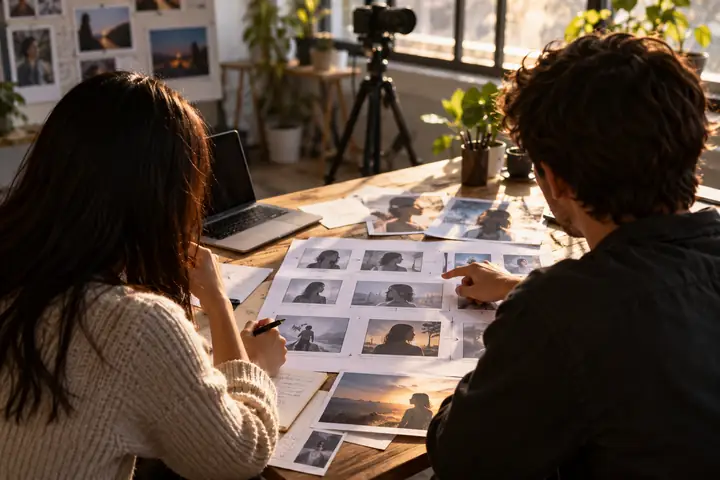
アイデアはあるけれど、映像素材がありませんか?プロンプトや元画像から、商品ティザー、SNSクリップ、絵コンテのテスト、または話すポートレートを作成できます。動きとキーフレームを確認し、公開前にクリップの編集や品質向上が必要かどうかを判断しましょう。静止画だけでは足りないとき、このシリーズならアイデアに最初の数秒の動きを加えられます。
静止画、動画クリップ、アニメーションGIFのいずれでも、コンテンツの種類に合わせた専用ワークフローで、1つまたは複数の顔を交換できます。
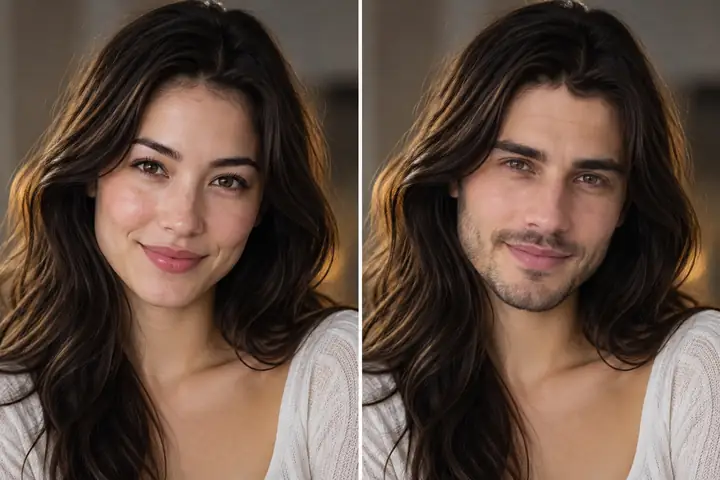
Face Aiを使えば、写真を1つのシンプルなステップで変換できます。自撮り、ポートレート、グループ写真をアップロードし、自然で高品質な顔交換になるよう仕上がりを調整できます。初心者にも十分わかりやすい一方で、遊び心のある編集や洗練されたクリエイティブプロジェクトにも対応できる柔軟なワークフローです。
AI顔交換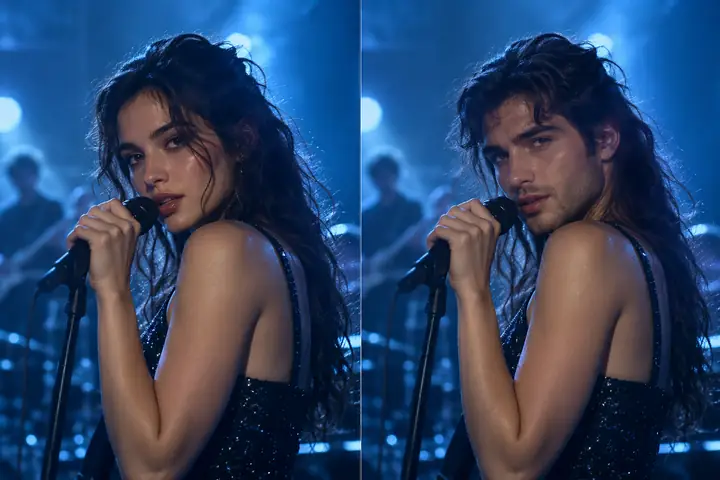
スムーズなフレーム単位のコントロールで、高度な顔交換を動画に取り入れましょう。動画クリップをアップロードして、シーンの動きに合わせて一貫性を保つ置き換えを作成できます。短いリール動画からクリエイティブな寸劇まで、Face Aiなら複雑な編集ワークフローなしで、元の動画から共有できる仕上がりへと進めます。
動画の顔交換を始める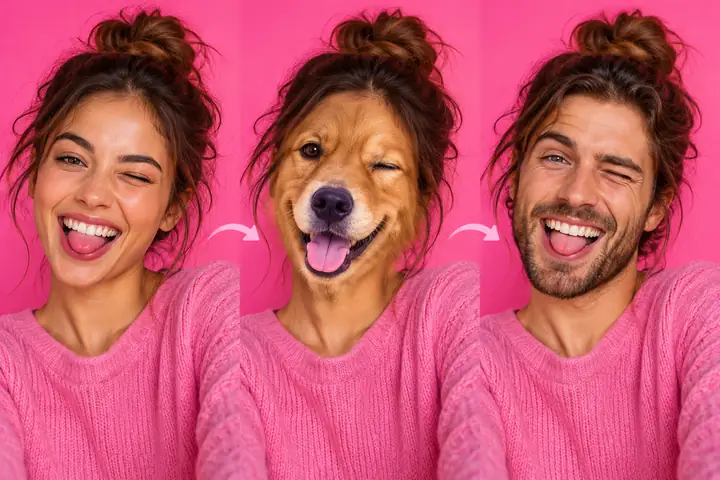
すばやいアニメーション顔交換で、ミームやGIFをさらに楽しく仕上げましょう。リアクションループ、面白いソーシャル投稿、友達と共有する遊び心のある編集を作成できます。Face Aiなら、見慣れた瞬間がわずか数ステップで新鮮なビジュアルジョークに変わります。
GIF顔交換を作成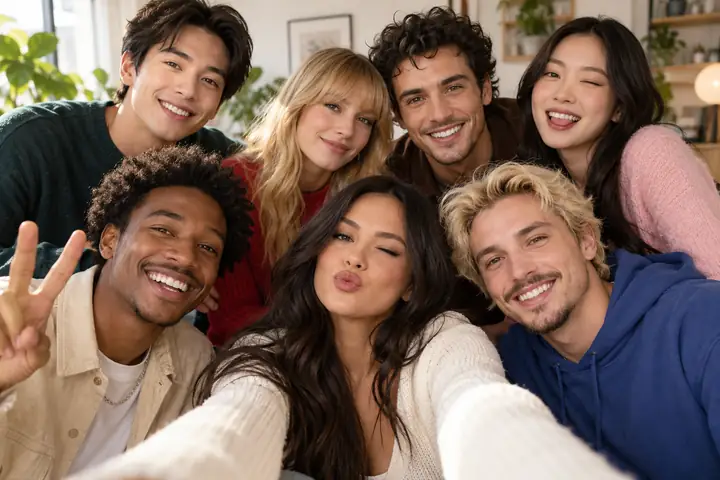
複数の顔を同時に編集する必要がある場合、グループ編集がより簡単になります。家族写真、パーティーでの自撮り、チーム写真など、各編集の見た目の一貫性を保ったまま作業できます。グループ画像で試したり、次のクリエイティブプロジェクト用に洗練されたバリエーションを用意したりできます。
複数顔交換を行うFace Aiは、写真・動画・GIFの顔交換ワークフローを1つのクリエイティブツールキットにまとめ、スピーディーでリアル、そして楽しい仕上がりを実現します。
商品画像、プロフィール写真、キャラクター、短い動画、顔交換など、あなたの意図を相手に伝えるのに役立つものを作成しましょう。
「Face Aiなら顔交換がとても簡単です。写真の顔を数秒で交換でき、仕上がりも自然でした。これまで試した中で、最も使いやすいツールです。」

「Face Aiを使って短い動画を編集しましたが、品質の高さに驚きました。スムーズでリアル、しかもソーシャルメディアへの投稿に十分な速さでした。」

「GIFの顔交換機能がとても面白いです。友達のためにミームを作ったら、みんな気に入ってくれました。Face Aiは楽しくて、本当に使いやすいです。」
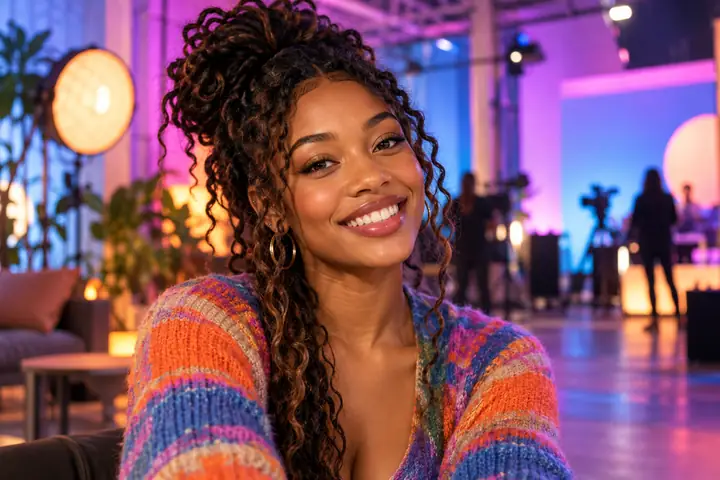
「ストーリーの企画案にはキャラクターツールを使い、記事のカバー画像にはAI写真を使っています。それぞれ異なる課題を解決してくれるので、別々に整理されているのが気に入っています。」
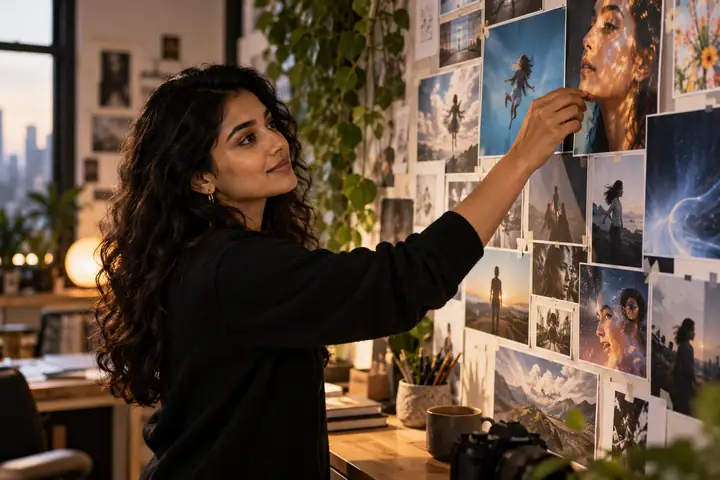
「1枚のポートレートを、プロフィール画像や音声付きのお知らせ、遊び心のある顔交換画像に変えられます。同じ素材をより多く活用できます。」

「まずシーンを確認し、修正が必要な部分だけを調整します。おかげで毎回の修正に集中でき、チームが行ったり来たりする必要がありません。」
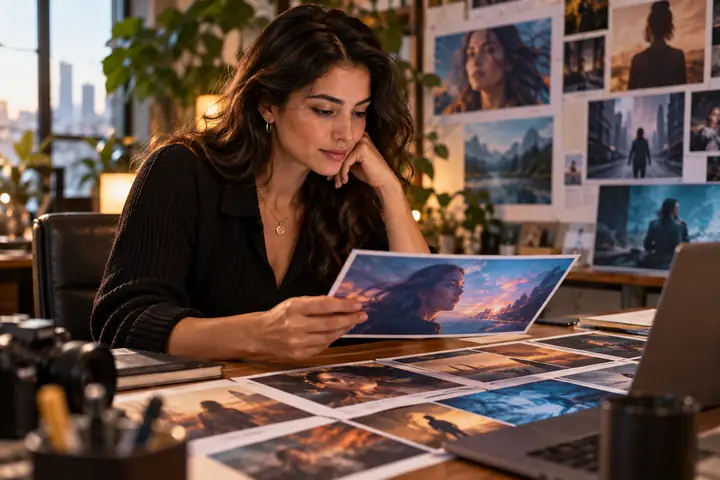
Face Aiのツールファミリー、それぞれを使うタイミング、AIの結果を公開する前に確認すべきことについて、簡潔にご説明します。
元の素材に合った写真、動画、GIF、集合写真、頭部、動物用のツールを開きます。
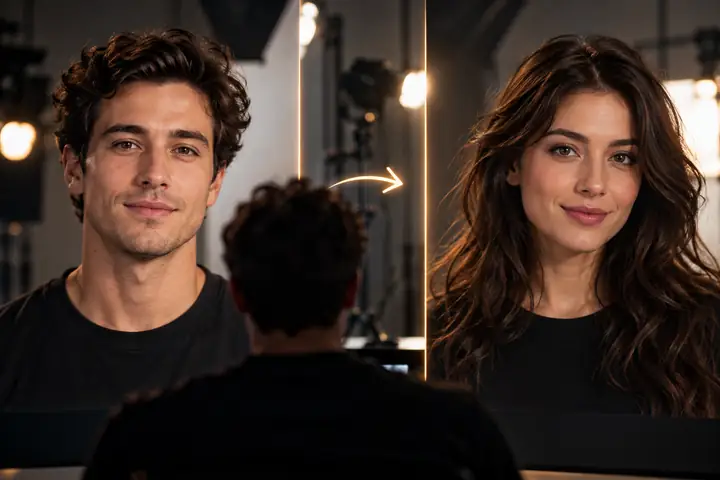
Face Aiのメインワークスペースで写真内の1人の顔を差し替えます。
ツールを開く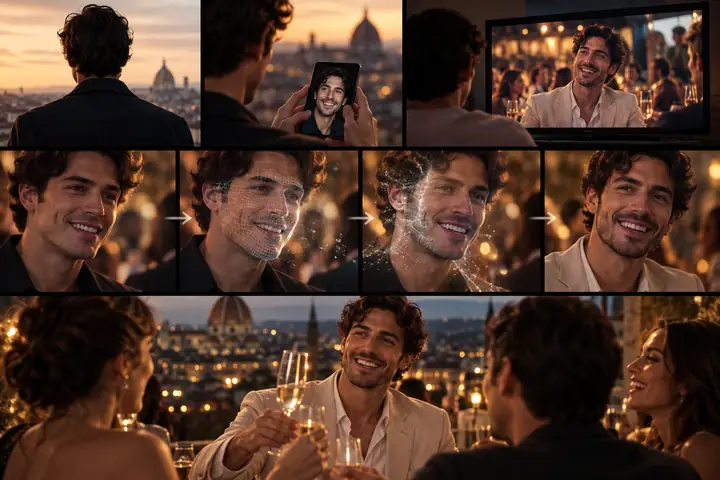
動きのあるフレームに対応したワークフローで、動画内の1人の顔を入れ替えます。
ツールを開く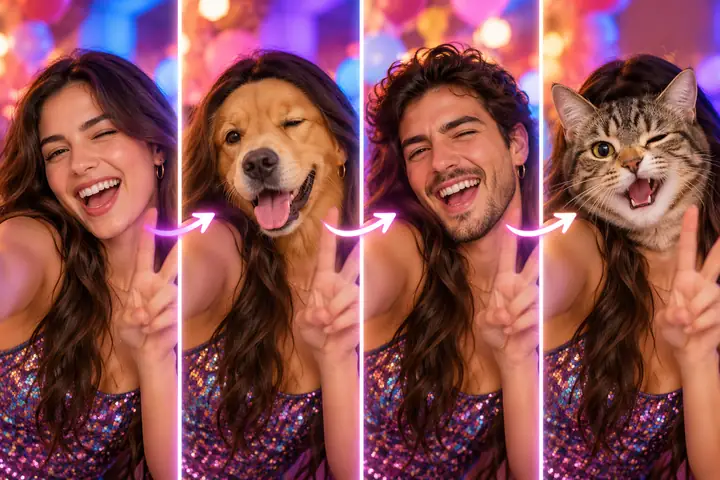
リアクション、ループ、編集用の顔交換アニメーションを作成します。
ツールを開く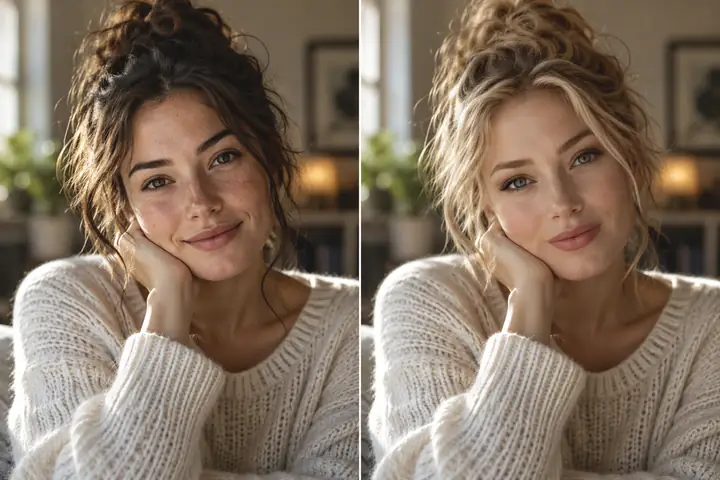
顔だけの編集では範囲が足りない場合に、頭部全体を差し替えます。
ツールを開く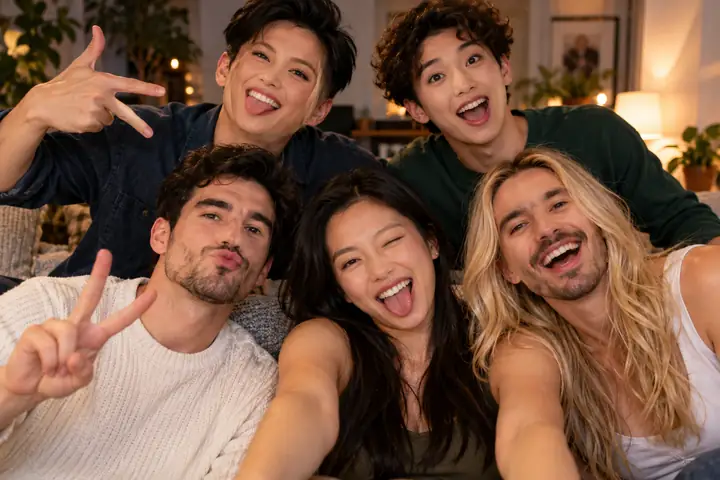
複数の顔が映る動画に特化したワークフローを使用します。
ツールを開く
集合写真の複数人の顔を差し替えます。
ツールを開く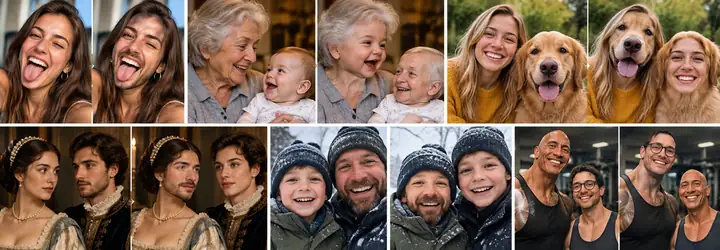
複数の顔があるGIFには、専用のワークフローを使用します。
ツールを開く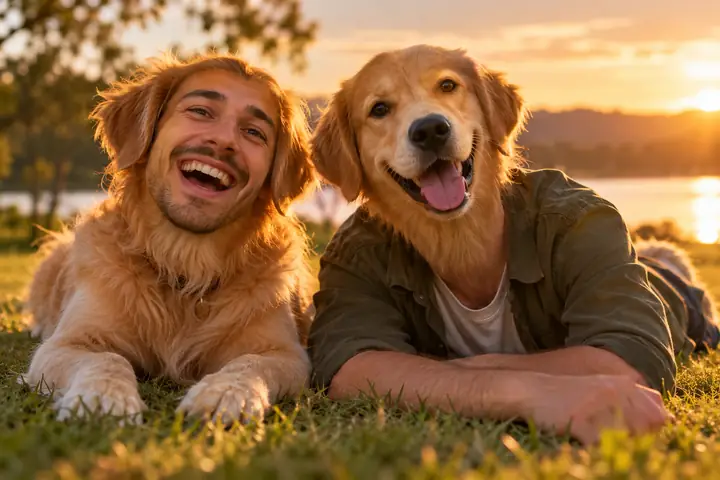
楽しい仕上がりの、遊び心あふれる動物やペットの顔交換を作成します。
ツールを開くFace Aiで、写真の鮮明化、短い動画、キャラクター、プロフィールアバター、音声トラック、顔交換を作成できます。まず作業内容を選び、それに合った専用ワークフローに進みましょう。
作業内容から始める: 必要な仕上がりに合うツールを選び、作業内容が変わったときだけツールを切り替えます。