写真編集者
ポートレートと、頭の角度が似た最終的な静止画があります。
静止画を承認した後も同じコンセプトで動きを加えたい場合は、無料の動画顔交換AIを使用します。
写真のバリエーション
無料のphotoai顔交換ワークフローには、相性のよい2枚の画像が必要です。1枚から顔を取り、もう1枚のシーンに合わせます。このページでは、画像の引き渡し方、結果の確認方法、次に選ぶバリエーションを案内します。
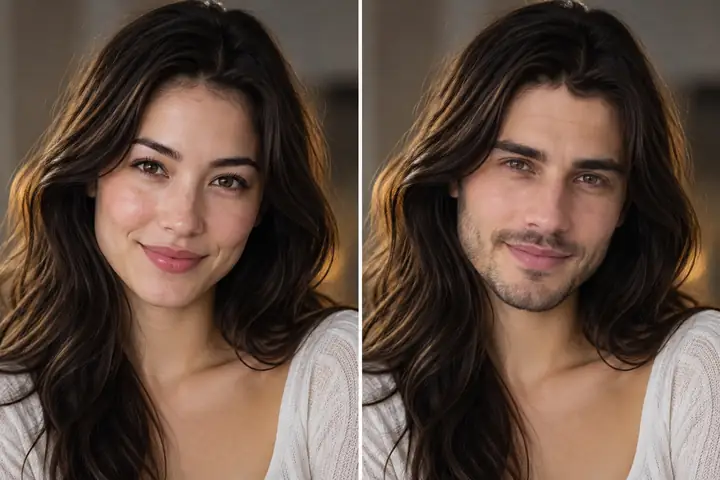
ビフォー・アフター
元画像の顔を交換先の写真に移し、周囲のシーンは見た目の基準として保ちます。両側を比較して、顔立ち、ポーズ、照明、輪郭に違和感がないか確認してください。
元の写真
仕切り線をドラッグして、顔の輪郭、表情、シーンのつながりを確認してください。
顔交換後の写真
AからBへ
自然な仕上がりを左右するのは、特別な設定1つよりも、2枚の写真の相性です。画像をワークフローに送る前に、この比較を実用的なチェックとして活用してください。
| 元画像の顔 | 交換先の写真 | |
|---|---|---|
| 主な役割 | 顔立ちと表情を提供 | シーン、ポーズ、構図を提供 |
| 適した写り方 | 顔が見え、中央付近にあり、遮るものが少ない | 頭の位置と角度が元画像に近い |
| 照明 | 顔の特徴が見える均一な光 | 挿入する顔を自然に引き立てられる光の方向 |
| 背景 | 通常、顔ほど重要ではない | 最終画像の背景として維持される |
| よくあるリスク | ぼかし、サングラス、重要な特徴にかかる髪 | 極端な角度、モーションブラー、または前景の混雑 |
| 確認の優先事項 | 目、口、肌の境界、表情 | 首の輪郭、髪の生え際、影、全体のサイズ感 |
| 期待できる結果 | 認識しやすく自然な顔 | 見た目の一貫性が保たれたシーン |
方法を選ぶ
まず、実際に必要な入力と出力から始めましょう。これらの関連ワークフローを使えば、要件を混同することなく、1枚の写真から動画、生成、またはより高精細な結果へと進められます。
ポートレートと、頭の角度が似た最終的な静止画があります。
静止画を承認した後も同じコンセプトで動きを加えたい場合は、無料の動画顔交換AIを使用します。
既存の参照写真をもとに、新しい顔のコンセプトを作りたい場合。
参照写真から新しい顔の方向性を作成するには、写真からのAI顔生成ルートがより適しています。
承認済みの静止画を、動くシーンや短いビジュアルシーケンスに変換します。
別の静止画ではなく動きのある出力が必要な場合は、写真から動画への顔AI画像ジェネレーターを選択してください。
画像の構成は正しいものの、より鮮明な出力ターゲットが必要です。
次の納品物が高解像度重視の動画である場合は、swap-face-ai-video-hdワークフローを比較してください。
シンプルなワークフロー
意図的にプロセスを進めましょう。入力素材を準備し、編集を行ったら、共有する前に結果をフルサイズで確認します。
明瞭な元の顔と、角度、サイズ、光の向きが合っている対象画像を選択してください。
どの顔を移動させるか、どのシーンを維持するか、どのような視覚的特徴を保持する必要があるかを明記してください。
目、歯、生え際、肌の色、首の輪郭、影、顔のサイズと体のポーズの関係を確認してください。
バッチプランナー
スライダーを使って、少数の元写真を同数の対象写真に割り当てます。結果は計画用の件数であり、処理時間や出力品質を保証するものではありません。
画像
画像
ペア
出力例
これらの例を確認の手がかりにしてください。顔だけでなく、編集した部分が周囲の画像になじんでいるかも確認しましょう。
 写真の顔の入れ替え
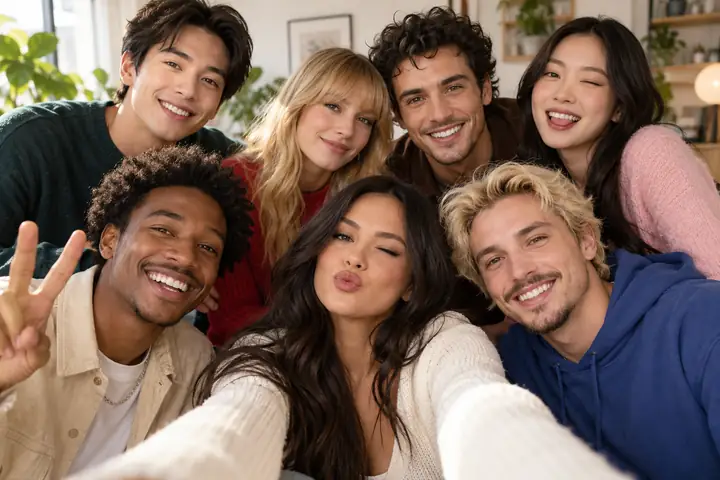 複数の顔
複数の顔
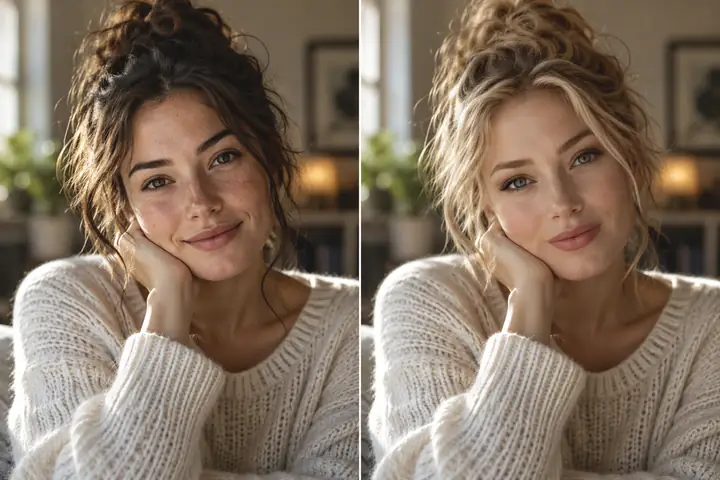 ポーズの確認
確認用チェックリスト
準備から最終確認まで、入力画像どうしの関係を明確にしておくと、自然に編集できているか判断しやすくなります。
テストの準備完了
鮮明な元の顔写真と適した合成先の写真をワークフローに取り込み、出力結果を全サイズで確認します。まずはシンプルな構図から始め、どこが改善され、どこに再調整が必要かを正確に把握しましょう。
バリエーションに関するFAQ
1枚の画像の顔を別の画像に配置する、写真ベースのワークフローを指します。このフレーズだけでは、特定のエディター、出力品質、ファイル制限、または利用条件が保証されるわけではないため、ツールと結果を慎重に確認してください。
目がはっきり見える鮮明な元の顔写真と、頭の角度、サイズ、照明がある程度合っている合成先の写真を使用してください。強いぼかし、極端な遮蔽、極端な角度、前景の混雑がある場合は、見た目の確認がより重要になります。
はい、集合写真を合成先にできますが、変更した顔は1人ずつ確認してください。サイズ、顔の向き、重なった髪、影、編集した顔がグループの中に自然に収まっているかに注意しましょう。
画像を全サイズで確認し、目、口、髪の生え際、肌の境界、首の輪郭、影の向きを比較します。次にズームアウトして、顔のサイズと表情が体や周囲のシーンに合っているかを確認してください。
いいえ。写真のワークフローでは静止画を作成または編集しますが、動画のワークフローでは動くフレーム間で一貫性を保つ必要があります。目的の結果が動きのあるものなら、静止画のワークフローだけで判断せず、動画専用のバリエーションを使用してください。