Variante photo

Créer un flux de travail photoai gratuit d’échange de visage

Un flux de travail photoai gratuit d’échange de visage commence avec deux images compatibles : l’une fournit le visage et l’autre fournit la scène. Cette page vous aide à comprendre le transfert, à examiner le résultat et à choisir la variante suivante appropriée.

Examinez chaque résultat
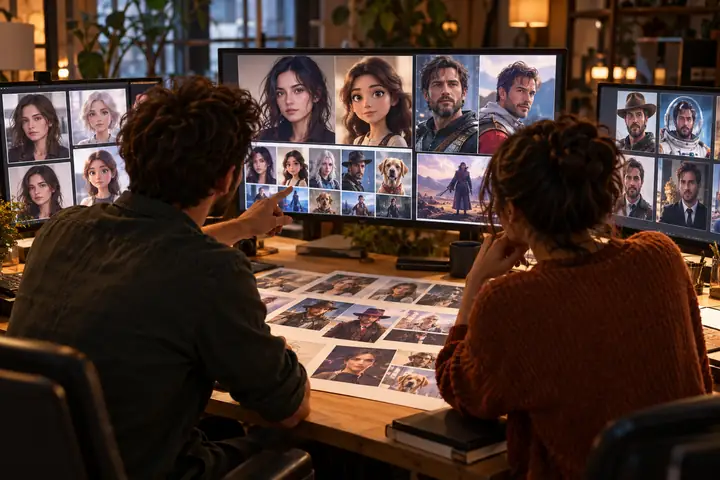
Espace de travail créatif pour planifier un échange de visages sur photo

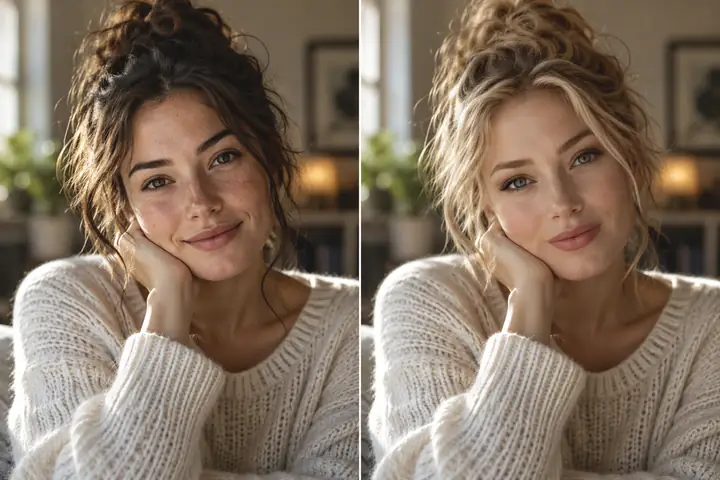
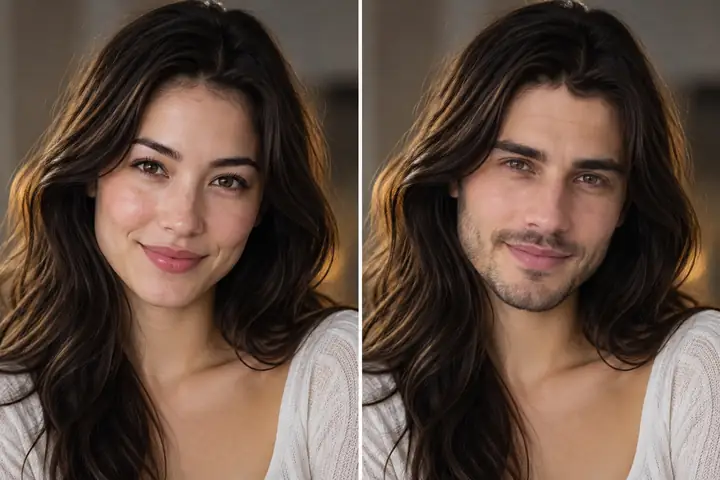
Avant et après

Ce que cette variante photo modifie

Le visage source est transféré dans une photo de destination tandis que la scène environnante reste le point d’ancrage visuel. Comparez les deux côtés pour vérifier que l’identité, la pose, l’éclairage et les contours restent cohérents.

Portrait original avant un échange de visages sur photo Portrait retouché après un échange de visages sur une photo

Photo source

Faites glisser la séparation pour examiner les contours du visage, l’expression et la continuité de la scène.

Photo échangée

De A à B

Pourquoi le choix de la source et de la cible est important

Un résultat convaincant dépend moins d’un réglage magique que de la compatibilité des deux photos. Utilisez cette comparaison comme vérification pratique avant d’envoyer une image dans le flux de travail.

Visage source Photo de destination
Rôle principal Fournit l’identité faciale et l’expression Fournit la scène, la pose et la composition
Cadrage optimal Visage visible, raisonnablement centré, avec peu d’obstructions Position et angle de la tête proches de ceux de la source
Éclairage Lumière uniforme laissant les traits du visage visibles Direction de la lumière compatible avec le visage inséré
Arrière-plan Généralement moins important que le visage Conservé comme décor de l’image finale
Risque courant Flou, lunettes de soleil ou cheveux masquant des traits essentiels Angle extrême, flou de mouvement ou premier plan encombré
Points à vérifier en priorité Yeux, bouche, contours de la peau et expression Contour du cou, implantation des cheveux, ombres et proportions générales
Résultat recherché Un visage qui reste reconnaissable et naturel Une scène qui conserve sa cohérence visuelle

Choisissez la méthode

Utilisez la variante adaptée à votre image

Commencez par définir l’image de départ et le résultat dont vous avez besoin. Ces méthodes connexes vous permettent de passer d’une simple photo à une vidéo, à une nouvelle création ou à un résultat en plus haute définition, sans confondre leurs exigences.

Personnes qui retouchent des photos

Vous disposez d’un portrait et d’une image fixe de destination présentant des angles de tête similaires.

Utilisez l’échange gratuit de visages par IA en vidéo lorsque le même concept doit être animé après validation de l’image fixe.
échange gratuit de visages par IA en vidéo

Personnes qui créent des portraits

Vous souhaitez créer un nouveau concept de visage à partir d’une photo de référence existante.

La création de visages par IA à partir d’une photo convient mieux pour définir une nouvelle apparence de visage à partir d’une référence.

générateur de visage IA à partir d'une photo

Créateurs d'histoires

Votre image fixe approuvée devrait devenir une scène animée ou une courte séquence visuelle.

Choisissez le générateur de visage IA à partir d'une photo vers une vidéo lorsque le résultat souhaité est un mouvement plutôt qu'une autre image fixe.

générateur de visage IA à partir d'une photo vers une vidéo

Évaluateurs attentifs aux détails

L'image est conceptuellement correcte, mais nécessite une cible de rendu plus précise.

Comparez le flux de travail swap-face-ai-video-hd lorsque le prochain livrable est une vidéo privilégiant une définition supérieure.

échange de visage IA vidéo HD

Flux de travail simple

Comment fonctionne le transfert de photos

Suivez un processus méthodique : préparez les entrées, effectuez la modification, puis examinez le résultat en taille réelle avant de le partager.

  1. 1

    Préparez les deux photos

    Choisissez un visage source net et une image de destination avec un angle, une échelle et une direction d'éclairage compatibles.

  2. 2

    Décrivez la modification souhaitée

    Indiquez quel visage doit être déplacé, quelle scène doit rester inchangée et quelles qualités visuelles doivent être préservées.

  3. 3

    Examinez avant de partager

    Vérifiez les yeux, les dents, la ligne des cheveux, le teint, les contours du cou, les ombres et la relation entre la taille du visage et la pose du corps.

Planificateur de lots

Estimez la charge de vérification

Utilisez le curseur pour associer un petit ensemble de photos sources à un nombre égal de photos de destination. Le résultat est un décompte prévisionnel, et non une garantie concernant le temps de traitement ou la qualité du résultat.

Images source à préparer

images

Images de destination à préparer

images

Paires de photos à inspecter

paires

Exemples de résultats

Éléments à inspecter dans les exemples terminés

Ces exemples sont utiles comme rappels pour la vérification : ne vous limitez pas au visage lui-même et vérifiez à quel point la modification s’intègre à l’image environnante.

  • Portrait avec un échange de visages dans une photo Échange de photo
    Transfert d’un portrait vers une scène, en prêtant attention à l’échelle et à l’expression du visage Entrée : portrait et photo de destination
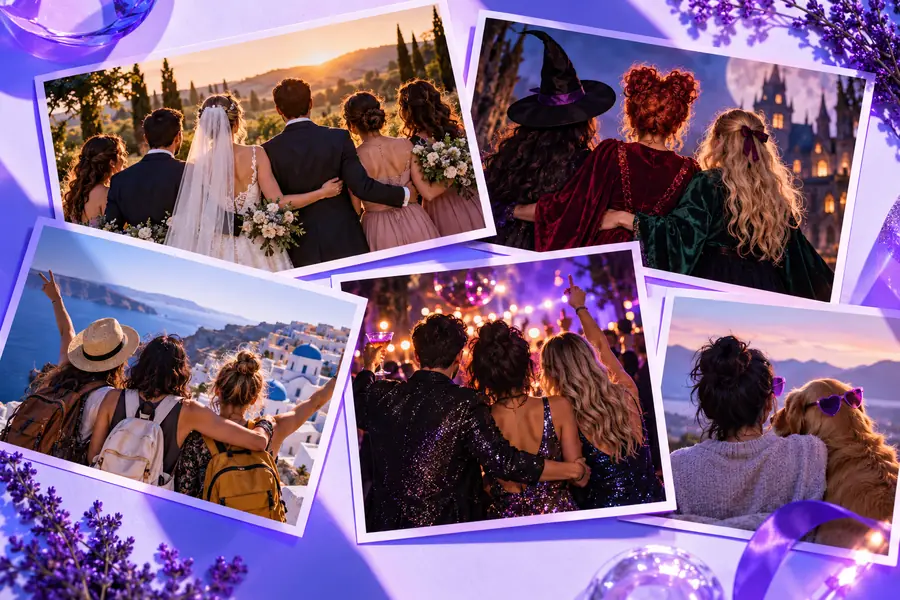
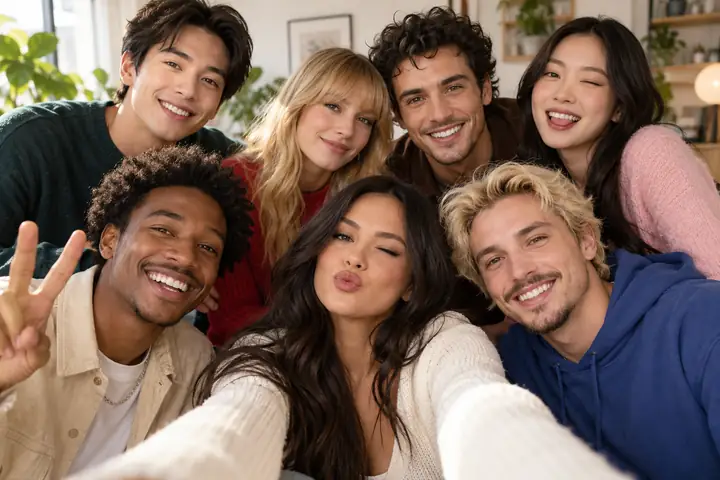
  • Plusieurs visages modifiés sur une photo de groupe Plusieurs visages
    Composition de groupe où chaque visage nécessite une vérification distincte des contours et de l’éclairage Entrée : visages sources et image de groupe
  • Exemple de processus d’échange de têtes sur une image fixe Vérification de la pose
    Vérification de la position de la tête pour une image de destination avec une pose différente Entrée : portrait source et photo avec pose

Liste de vérification

Trois éléments à garder visibles

Il est plus facile d’évaluer une retouche photo propre lorsque la relation entre les éléments d’entrée reste explicite, de la préparation à la vérification finale.

Image du visage fournissant l’identité
1 source
Photo de destination fournissant la scène
1 cible
Inspection en taille réelle avant le partage
1 vérifier

Prêt à tester

Intégrez dans le workflow un visage source net et une photo de destination adaptée, puis évaluez le résultat en taille réelle. Commencez par une composition simple afin de voir exactement ce qui s’améliore et ce qui nécessite une nouvelle retouche.

Transformez deux photos compatibles en un résultat réfléchi

  • Choisissez des photos avec des angles compatibles
  • Décrivez ce qui doit rester inchangé
  • Vérifiez le résultat avant de le partager
Essayez le workflow photo

FAQ sur les variantes

Questions sur les échanges de visages sur photo

Cette expression désigne un workflow basé sur des photos, dans lequel le visage d’une image est placé dans une autre image. Elle ne garantit pas à elle seule un éditeur particulier, une qualité de sortie, une limite de fichiers ou une politique d’accès spécifiques ; examinez donc attentivement l’outil et le résultat.

Utilisez un visage source net, avec les yeux visibles, et une photo de destination où l’angle de la tête, l’échelle et l’éclairage sont raisonnablement compatibles. Un flou important, une forte occultation, des angles extrêmes et des premiers plans encombrés rendent la vérification visuelle encore plus importante.

Oui, une image de groupe peut servir de destination, mais chaque visage modifié doit être vérifié séparément. Faites attention à l’échelle, à l’orientation du visage, aux cheveux qui se chevauchent, aux ombres et à l’intégration naturelle du visage retouché dans le groupe.

Examinez l’image en taille réelle et comparez les yeux, la bouche, la ligne des cheveux, la limite de la peau, le contour du cou et la direction des ombres. Effectuez ensuite un zoom arrière et vérifiez que l’échelle et l’expression du visage correspondent au corps et à la scène environnante.

Non. Un workflow photo produit ou retouche une image fixe, tandis qu’un workflow vidéo doit rester cohérent d’une image en mouvement à l’autre. Si le résultat recherché est animé, utilisez une variante spécifique à la vidéo plutôt que d’évaluer uniquement un workflow destiné aux images fixes.

Commencer à créer
Commencer à créer