Fotoeditoren
Du hast ein Porträt und ein Zielbild mit ähnlichen Kopfpositionen.
Verwende die kostenlose Gesichts-KI für Video-Face-Swaps, wenn dasselbe Konzept nach der Freigabe des Einzelbilds Bewegung benötigt.
Fotovariante
Ein kostenloser Gesichts-KI-Workflow für Face-Swap-Fotos beginnt mit zwei kompatiblen Bildern: Eines liefert das Gesicht, das andere die Szene. Diese Seite hilft Ihnen, die Übergabe zu verstehen, das Ergebnis zu überprüfen und die passende nächste Variante auszuwählen.
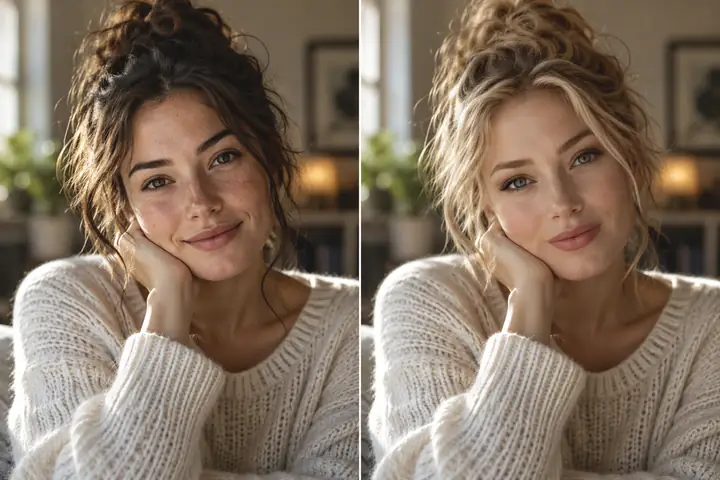
Vorher und nachher
Das Ausgangsgesicht wird in ein Zielfoto übertragen, während die umgebende Szene der visuelle Anker bleibt. Vergleichen Sie beide Seiten, um zu sehen, ob Identität, Pose, Beleuchtung und Kanten weiterhin stimmig wirken.

Ausgangsfoto
Ziehen Sie den Trenner, um Gesichtskanten, Ausdruck und die Kontinuität der Szene zu überprüfen.
Getauschtes Foto
A zu B
Ein überzeugendes Ergebnis hängt weniger von einer einzelnen magischen Einstellung ab als davon, wie gut die beiden Fotos zusammenpassen. Nutzen Sie diesen Vergleich als praktische Prüfung, bevor Sie ein Bild in den Workflow geben.
| Ausgangsgesicht | Zielfoto | |
|---|---|---|
| Hauptfunktion | Liefert die Gesichtsidentität und den Ausdruck | Liefert Szene, Pose und Komposition |
| Beste Bildausschnitt | Gesicht sichtbar, einigermaßen mittig und möglichst frei von Verdeckungen | Kopfposition und -winkel ähnlich wie beim Ausgangsbild |
| Beleuchtung | Gleichmäßiges Licht mit sichtbaren Gesichtszügen | Lichtrichtung, die das eingefügte Gesicht unterstützen kann |
| Hintergrund | In der Regel weniger wichtig als das Gesicht | Als Umgebung für das endgültige Bild beibehalten |
| Häufiges Risiko | Unschärfe, Sonnenbrille, Haare über wichtigen Gesichtszügen | Extremer Winkel, Bewegungsunschärfe oder ein überfüllter Vordergrund |
| Prüfpriorität | Augen, Mund, Hautgrenzen und Gesichtsausdruck | Halskontur, Haaransatz, Schatten und Gesamtgröße |
| Nützliches Ergebnis | Ein Gesicht, das erkennbar und natürlich bleibt | Eine Szene, die weiterhin visuell stimmig aussieht |
Wähle den passenden Weg
Beginne mit dem Input und Output, den du tatsächlich benötigst. Diese angrenzenden Workflows helfen dir, von einem einzelnen Foto zu Bewegung, Generierung oder einem Ergebnis mit höherer Auflösung zu gelangen, ohne ihre jeweiligen Anforderungen zu vermischen.
Du hast ein Porträt und ein Zielbild mit ähnlichen Kopfpositionen.
Verwende die kostenlose Gesichts-KI für Video-Face-Swaps, wenn dasselbe Konzept nach der Freigabe des Einzelbilds Bewegung benötigt.
Du möchtest ein neues Gesichtskonzept auf Grundlage eines vorhandenen Referenzfotos erstellen.
Der Weg über einen Gesichts-KI-Generator aus einem Foto eignet sich besser, um aus einer Referenz eine neue Gesichtsrichtung zu erstellen.
Ihr freigegebenes Standbild soll zu einer bewegten Szene oder einer kurzen Bildsequenz werden.
Wählen Sie einen KI-Gesichtsgenerator, der aus einem Foto ein Video erstellt, wenn Sie statt eines weiteren Standbilds Bewegung wünschen.
Das Bild ist vom Konzept her richtig, benötigt aber ein präziseres Ausgabeziel.
Vergleichen Sie den Workflow für Gesichtstausch mit Gesichts-KI in HD-Videos, wenn als Nächstes ein Video mit Fokus auf höhere Auflösung entstehen soll.
Einfacher Ablauf
Gehen Sie bewusst vor: Bereiten Sie die Eingaben vor, nehmen Sie die Bearbeitung vor und prüfen Sie das Ergebnis in voller Größe, bevor Sie es teilen.
Wählen Sie ein klares Quellgesicht und ein Zielbild mit passendem Winkel, Maßstab und Lichteinfall.
Geben Sie an, welches Gesicht übertragen werden soll, welche Szene erhalten bleiben soll und welche visuellen Eigenschaften bewahrt werden müssen.
Prüfen Sie Augen, Zähne, Haaransatz, Hautton, Halskonturen, Schatten und das Verhältnis zwischen Gesichtsgröße und Körperhaltung.
Stapelplanung
Ordnen Sie mit dem Schieberegler eine kleine Anzahl von Quellfotos einer gleich großen Anzahl von Zielfotos zu. Das Ergebnis ist eine Planungsgröße, keine Zusage zur Verarbeitungszeit oder Ausgabequalität.
Bilder
Bilder
Paare
Beispielausgaben
Diese Beispiele eignen sich als Prüfanregungen: Achten Sie über das Gesicht selbst hinaus darauf, wie gut die Bearbeitung in das umgebende Bild passt.
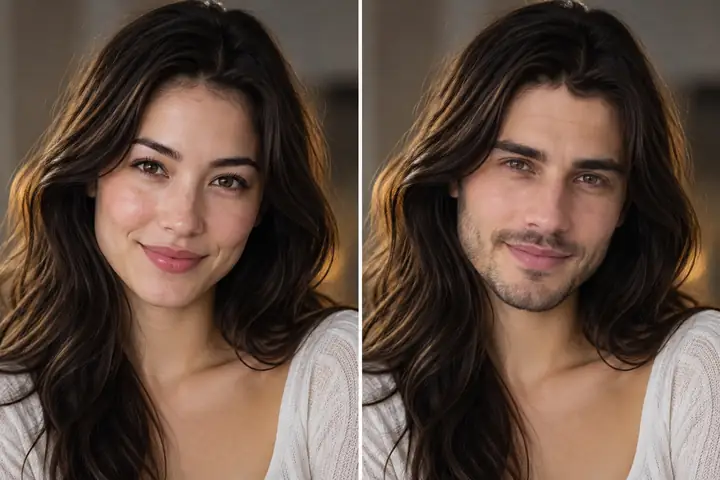 Fototausch
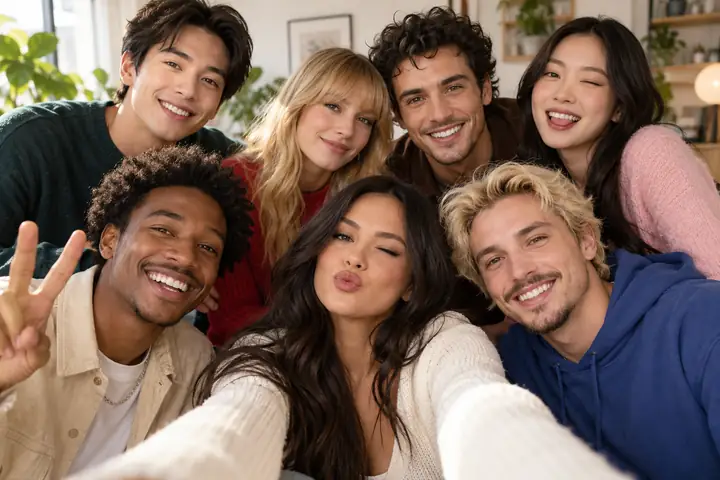 Mehrere Gesichter
 Posenprüfung
Prüfcheckliste
Eine saubere Fotobearbeitung lässt sich leichter beurteilen, wenn die Beziehung zwischen den Eingaben von der Vorbereitung bis zur abschließenden Prüfung eindeutig bleibt.
Bereit zum Testen
Bringe ein klares Ausgangsgesicht und ein geeignetes Zielfoto in den Workflow ein und beurteile das Ergebnis in voller Größe. Beginne mit einer einfachen Komposition, damit du genau siehst, was sich verbessert und was einen weiteren Durchlauf benötigt.
FAQ zur Variante
Damit ist ein fotobasierter Workflow gemeint, bei dem ein Gesicht aus einem Bild in ein anderes Bild eingesetzt wird. Die Formulierung garantiert nicht automatisch einen bestimmten Editor, eine bestimmte Ausgabequalität, Dateigröße oder Zugriffsregelung. Überprüfe daher das Tool und das Ergebnis sorgfältig.
Verwende ein klares Ausgangsgesicht mit sichtbaren Augen und ein Zielfoto, bei dem Kopfhaltung, Maßstab und Beleuchtung weitgehend kompatibel sind. Starke Unschärfe, deutliche Verdeckungen, extreme Winkel und überfüllte Vordergründe machen eine visuelle Überprüfung besonders wichtig.
Ja, ein Gruppenbild kann als Ziel dienen, aber jedes veränderte Gesicht sollte separat überprüft werden. Achte auf Maßstab, Blickrichtung, überlappendes Haar, Schatten und darauf, ob sich das bearbeitete Gesicht natürlich in die Gruppe einfügt.
Prüfe das Bild in voller Größe und vergleiche Augen, Mund, Haaransatz, Hautgrenze, Halskante und Schattenrichtung. Zoome anschließend heraus und überprüfe, ob Gesichtsgröße und Gesichtsausdruck zum Körper und zur umgebenden Szene passen.
Nein. Ein Foto-Workflow erstellt oder bearbeitet ein statisches Bild, während ein Video-Workflow über bewegte Einzelbilder hinweg konsistent bleiben muss. Wenn das gewünschte Ergebnis eine Bewegung beinhaltet, verwende eine videospezifische Variante, statt nur einen statischen Workflow zu beurteilen.