Foto zu Video

KI-Gesichtsgenerator: vom Foto zum Video

Ein KI-Gesichtsgenerator verwandelt ein Foto in eine kurze bewegte Szene. Das Motiv bleibt erhalten, während Mimik, zeitlicher Ablauf und Kameraführung hinzukommen.

Beginne mit einem klaren Porträt
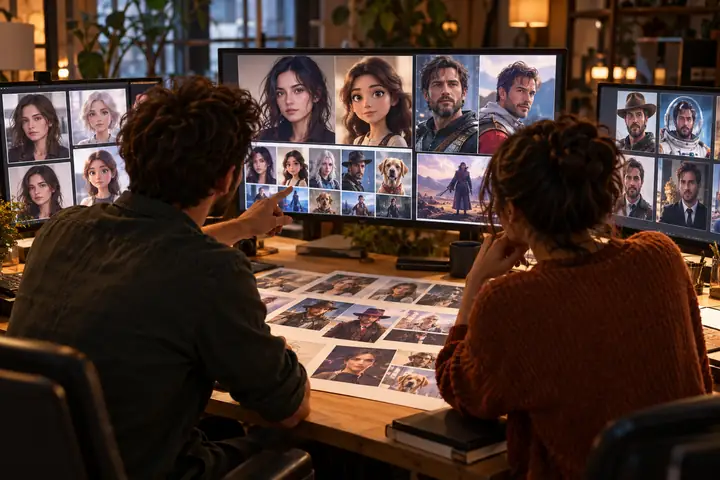
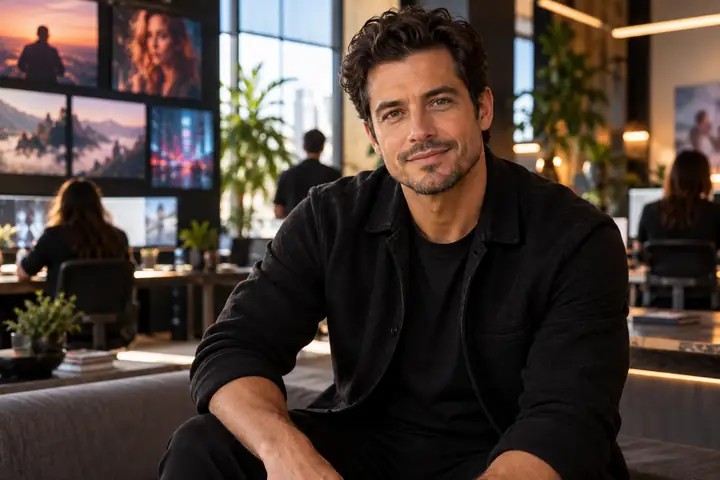
Kreativ-Workspace von Face Ai, um ein Porträt in ein Video zu verwandeln

Was diese Variante ausmacht

Dieses Format beginnt mit einem einzelnen Gesichtsbild und liefert ein Video. Die entscheidende Veränderung ist die Bewegung – nicht eine neue Identität oder ein völlig anderes Motiv.

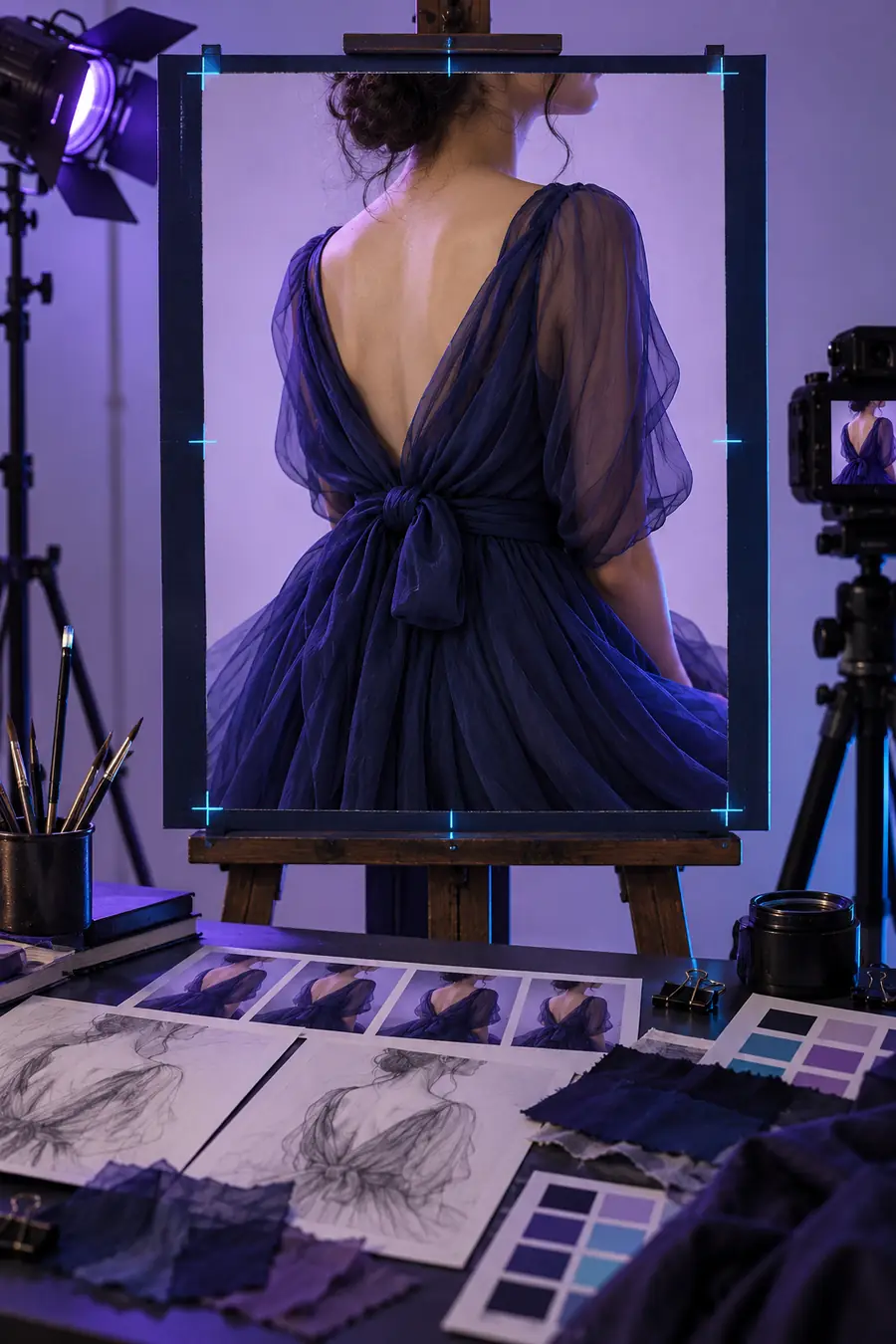
Für die Animation vorbereitetes unbewegtes Porträt Ergebnis: animiertes Gesichtsvideo

Eingabefoto

Ziehe die Trennlinie, um das Standbild mit dem bewegten Ergebnis zu vergleichen.

Ausgabevideo

Warum Foto-zu-Video funktioniert

Ein Standbild gibt dem Prozess einen stabilen visuellen Bezugspunkt. Die besten Ergebnisse fügen eine einzelne, zurückhaltende Bewegung hinzu. So lässt sich das Ergebnis leichter steuern und beurteilen.

Content-Creator

Du hast ein gelungenes Porträt, brauchst aber einen kurzen Social-Media-Clip mit einer klaren Bewegung.

Ein einzelner Gesichtsausdruck oder eine Kopfdrehung kann das Bild lebendiger wirken lassen, ohne die Szene neu aufzubauen. Sieh dir den verwandten Workflow unter „Kostenloser PhotoAI-Gesichtstausch“ an.
Kostenloser PhotoAI-Gesichtstausch

Videoeditoren

Du brauchst eine kurze Videoeinblendung aus einem vorhandenen Gesichtsbild statt eines vollständigen Drehs.

Eine gezielte Foto-zu-Video-Animation kann einen Übergang, eine Reaktion oder eine einleitende Einstellung liefern. Vergleiche dazu den umfassenderen Anwendungsfall unter „Kostenloser Gesichts-KI-Videotausch“.

Kostenloser Gesichts-KI-Videotausch

Markenteams

Du möchtest testen, wie ein freigegebenes Porträt in einem kurzen Kampagnenkonzept wirkt.

Die Arbeit mit derselben Quelle erleichtert kreative Vergleiche, bevor eine umfangreichere Produktion begonnen wird. Der Ausgangspunkt wird unter Gesichts-KI-Generator aus Foto behandelt.

Gesichts-KI-Generator aus Foto

HD-Prüfer

Sie prüfen, ob die Gesichtsbewegung nach dem Export und der Wiedergabe weiterhin stimmig ist.

Ein größeres finales Bild erleichtert die Prüfung von Artefakten an Kanten, Augen und Mund. Für eine Richtung mit höherer Auflösung siehe Gesichts-KI-Videotausch HD.

Gesichts-KI-Videotausch HD

Fotoeingabe im Vergleich zur Videoausgabe

Die beiden Seiten erfüllen unterschiedliche Aufgaben: Das Foto steuert Identität und Komposition, während das Video Zeit, Bewegung und neue Fehlerquellen einführt.

Quellfoto Generiertes Video
Hauptfunktion Definiert Gesicht, Bildausschnitt, Kleidung und Beleuchtung Fügt Bewegung, Timing und sichtbaren Ausdruck hinzu
Zeitdimension Einzelner Moment Abfolge von Momenten
Beste Eingabe Scharfes, frontal aufgenommenes Porträt mit sichtbaren Gesichtszügen Eine Quelle mit genügend Details, um die gewünschte Bewegung zu unterstützen
Wichtigster Prüfpunkt Klarheit der Identität und Sichtbarkeit des Gesichts Zeitliche Konsistenz zwischen den Bildern
Typische Richtung Beschreiben Sie das Motiv und die Ausgangspose Beschreiben Sie eine Handlung, einen Gesichtsausdruck oder eine Kamerabewegung
Häufige Schwäche Unschärfe, Verdeckung oder extreme Blickwinkel Flackern, verzerrte Gesichtszüge oder unnatürliche Bewegungen
Sinnvolle Ergebniskontrolle Bildausschnitt und Gesichtsposition Anfang, Mitte und Ende des Clips
Rolle bei der Bearbeitung Referenzmaterial Kurzer Einschub, Reaktion oder Konzepts Szene

Der Tool-Bereich: vom Prompt zum Ergebnis

Verwenden Sie kurze Prompts, die ein Motiv, eine Bewegung und eine visuelle Bedingung benennen. Diese Beispiele zeigen, wie aus einem Porträtfoto ein gezielt gestalteter Clip wird.

  1. 1 Prompt, wörtlich
    Animate this portrait with a gentle smile and a slow turn toward the camera, keeping the face consistent.
    Porträtbewegung Porträtfoto · dezenter Gesichtsausdruck
    Porträt-Avatar mit dezent animierter Mimik Gesichtsausdruck Ergebnis
  2. 2 Prompt, wörtlich
    Give this portrait a calm speaking gesture with natural blinking and a slight forward camera push.
    Sprechendes Porträt Porträtfoto · Kamerabewegung
    Porträt-Avatar, vorbereitet für einen Clip mit Sprechbewegungen Darstellung Ergebnis
  3. 3 Prompt, wörtlich
    Turn this face image into a short cinematic reveal with a slow head turn and soft window light.
    Filmische Bewegung Standbild · Enthüllungssequenz
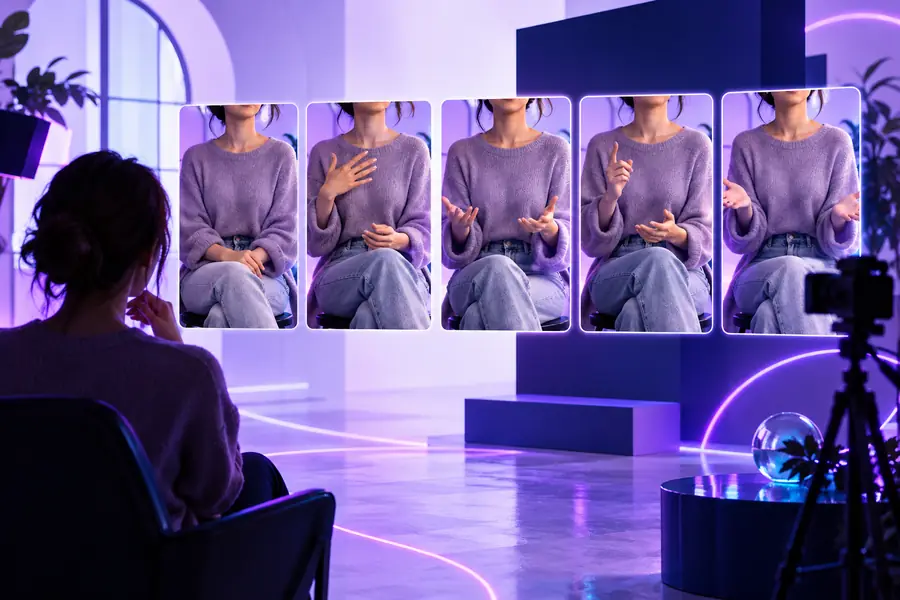
    Kreativ-Workspace mit einem Workflow für Gesichtsvideos Filmisch Ergebnis

Passe jeweils nur eine Variable an: Ausdruck, Kopfbewegung, Kamerarichtung oder Beleuchtung.

Der Tool-Block: Plane deinen Clip

Verwende den Schieberegler, um zu schätzen, wie viele Frames ein Clip bei einer Standard-Wiedergaberate von 24 Frames pro Sekunde enthält.

Frames bei 24 fps

Frames

Wiedergabedauer

Sekunden

Der Tool-Block: Ehrliche Einschränkungen

Foto-zu-Video eignet sich für gezielte Bewegungen, ist aber kein Ersatz für jede Art von gefilmter Performance oder Animationspipeline.

1

Verdeckte Details können nicht wiederhergestellt werden

Wenn das Ausgangsporträt ein Auge, einen Mund, eine Hand oder eine Frisur verdeckt, kann die generierte Bewegung diesen Bereich möglicherweise nur schätzen.

Was stattdessen tun

Verwende ein gut beleuchtetes Bild, auf dem die wichtigen Gesichtszüge sichtbar sind.

2

Eine perfekte Identität kann nicht garantiert werden

Schnelle Drehungen, ausgeprägte Gesichtsausdrücke und starke Beleuchtungsänderungen können zu Abweichungen zwischen dem ursprünglichen Gesicht und späteren Frames führen.

Was stattdessen tun

Fordere zurückhaltende Bewegungen an und überprüfe Anfang, Mitte und Ende.

3

Ein vollständiger Szenendreh kann nicht ersetzt werden

Ein porträtorientierter Clip liefert nicht automatisch zuverlässige Körperbewegungen, physische Interaktionen oder komplexe Kamerachoreografien.

Was stattdessen tun

Halte das Konzept nah an der ursprünglichen Bildgestaltung oder wechsle bei anspruchsvollen Szenen zu einer gedrehten Aufnahme.

4

Es kann eine schlechte Ausgangsqualität nicht verbergen

Kompression, Unschärfe, starke Filter und extreme Ausschnitte bleiben schwierige Ausgangsbedingungen für die Bewegungsgenerierung.

Was stattdessen zu tun ist

Bereite vor der Generierung das sauberste und schärfste verfügbare Porträt vor.

Der Tool-Block: Wie sich das Format entwickelt hat

Die Umwandlung von Foto zu Video entwickelte sich von einfacher Bildanimation zu einem Workflow, in dem Prompts Bewegung, Timing und Kontinuität gemeinsam beschreiben.

  1. Animation von Standbildern

    Frühe Tools für Endnutzer konzentrierten sich auf Schwenks, Zooms und einfache Übergänge, die über ein statisches Bild gelegt wurden.

  2. Effekte mit Gesichtsmerkmalen

    Gesichtstracking machte Ausdrücke, Masken und leichte Overlays auf ein sichtbares Motiv reaktionsfähiger.

  3. Porträt-Effekte für Kurzvideos

    Workflows für soziale Videos machten animierte Porträts, Gesichtseffekte und kompakte Clips populär, die sich schnell teilen lassen.

  4. Prompt-gesteuerte Bewegung

    Generative Systeme begannen, Anweisungen in natürlicher Sprache für Ausdruck, Kopfbewegung, Beleuchtung und Kameraabsicht zu akzeptieren.

  5. Kreative Prüfung mit Fokus auf die Quelle

    Der praktische Workflow beginnt mit einem sauberen Bild, ergänzt eine klare Bewegungsidee und prüft die Kontinuität, bevor das Ergebnis umfassender eingesetzt wird.

Verwandle ein freigegebenes Foto in eine Szene

Bringe ein klares Porträt und eine Bewegungsidee in Face Ai ein und prüfe das Ergebnis als kurzes Video, statt nur ein einzelnes Bild zu beurteilen. Beginne mit einem zurückhaltenden Prompt und verfeinere nur, was der Clip benötigt.

  • Verwende ein klares Ausgangsporträt
  • Beschreibe eine zentrale Bewegung
  • Prüfe den vollständigen Clip vor dem Teilen
Mein Foto animieren

FAQ zu Varianten

Dabei wird ein unbewegtes Gesichtsbild als visueller Ausgangspunkt für einen bewegten Clip verwendet. Das generierte Ergebnis kann Mimik, Kopfbewegungen, Kamerabewegungen oder andere vorgegebene Veränderungen hinzufügen und dabei versuchen, das ursprüngliche Aussehen zu bewahren.

Ein scharfes Porträt mit gut sichtbaren Gesichtszügen ist der beste Ausgangspunkt. Unschärfe, starke Komprimierung, extreme Blickwinkel, verdeckte Gesichtspartien und dramatische Beleuchtung können die Bewegung weniger gleichmäßig wirken lassen.

Nenne die Person, eine Hauptaktion und die visuellen Bedingungen, die erhalten bleiben sollen. Gib beispielsweise ein sanftes Lächeln, eine langsame Kopfdrehung und gleichmäßiges, weiches Licht an, statt viele voneinander unabhängige Änderungen auf einmal zu verlangen.

Das Foto dient als Referenz für die Identität. Bei schnellen Bewegungen oder starken Veränderungen der Mimik kann die Ähnlichkeit jedoch nachlassen. Prüfe mehrere Stellen im Clip und reduziere die Bewegung, wenn das Gesicht sich zu verändern beginnt.

Nein. Bei Foto-zu-Video wird einem Ausgangsbild vor allem zeitlicher Verlauf und Bewegung hinzugefügt. Beim Gesichtstausch wird dagegen ein Gesicht in einem anderen Bild oder Video ersetzt oder darauf übertragen. Die Workflows können sich überschneiden, unterscheiden sich aber in ihren Eingaben und kreativen Zielen.

Mit dem Erstellen beginnen